Negli ultimi tempi, con l’aumento dell’uso di SSD sempre più performanti, aggiornare il firmware è diventato un passaggio fondamentale per mantenere il PC veloce e stabile.
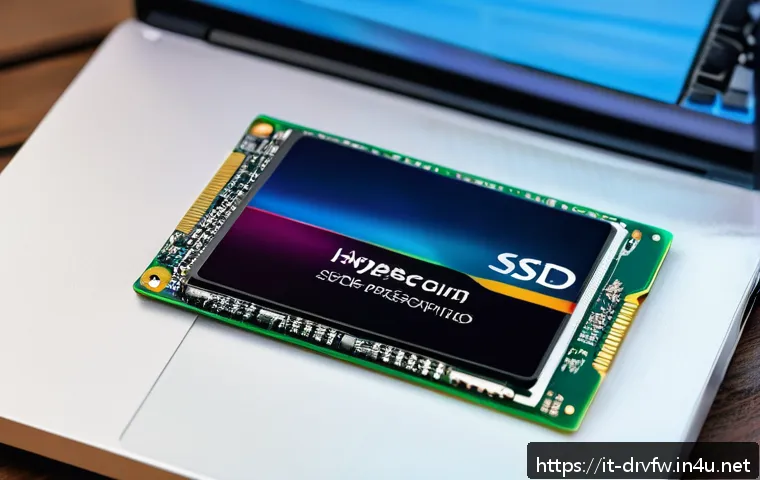
Molti utenti però esitano, preoccupati dai possibili rischi legati a un aggiornamento errato. In realtà, con pochi accorgimenti e qualche semplice passo, è possibile migliorare significativamente le prestazioni del proprio sistema senza stress.
In questo articolo ti guiderò attraverso una procedura sicura e alla portata di tutti, basata sulla mia esperienza diretta e sulle ultime novità del settore.
Se vuoi far volare il tuo computer e prevenire problemi futuri, continua a leggere!
Perché è Importante Tenere Aggiornato il Firmware del Tuo SSD
Benefici di un Firmware Aggiornato
Mantenere il firmware del tuo SSD aggiornato non è solo una questione di sicurezza, ma anche di prestazioni. Un firmware recente può ottimizzare la gestione dei dati, migliorare la velocità di lettura e scrittura e ridurre il consumo energetico.
Ho notato personalmente, aggiornando il firmware del mio SSD, un avvio del sistema più rapido e una maggiore fluidità nell’uso quotidiano, specialmente durante operazioni pesanti come il rendering video o l’editing fotografico.
Non è raro che gli aggiornamenti correggano anche bug che possono causare crash o rallentamenti improvvisi.
Rischi di Firmware Obsoleti
Se trascuri gli aggiornamenti, potresti incorrere in problemi di compatibilità con nuovi sistemi operativi o software. Alcuni firmware vecchi hanno vulnerabilità che possono portare alla perdita di dati o a un degrado più rapido delle prestazioni.
In un’occasione, un amico ha perso ore di lavoro a causa di un SSD che non era stato aggiornato e che ha iniziato a mostrare errori di lettura. È una situazione che si può evitare con un minimo di attenzione.
Quando è il Momento Giusto per Aggiornare
Non è necessario aggiornare il firmware appena esce una nuova versione, ma è importante farlo se riscontri problemi o se il produttore rilascia un aggiornamento che promette miglioramenti significativi.
Consiglio di controllare ogni 3-6 mesi e di leggere le note di rilascio per capire quali miglioramenti sono stati implementati. In questo modo si evita di correre rischi inutili e si mantiene il sistema sempre al massimo delle sue potenzialità.
Prepararsi all’Aggiornamento: Cosa Fare Prima
Backup Completo dei Dati
Il primo passo, e il più importante, è fare un backup completo dei dati. Anche se gli aggiornamenti firmware sono generalmente sicuri, un’interruzione improvvisa durante il processo può causare danni irreparabili al disco.
Personalmente utilizzo sempre un disco esterno o un servizio cloud per salvare i file più importanti prima di procedere. È un’abitudine che mi ha salvato in diverse occasioni.
Verificare la Versione Attuale del Firmware
Prima di aggiornare, è utile sapere quale versione del firmware è installata. Questo permette di capire se l’aggiornamento è necessario e di evitare di installare versioni sbagliate o non compatibili.
La maggior parte dei produttori offre software dedicati che mostrano queste informazioni in modo semplice e chiaro.
Assicurarsi di Avere una Connessione Stabile
L’aggiornamento richiede il download di file importanti, quindi una connessione internet stabile è fondamentale. Se la rete cade durante il download o l’installazione, si rischia di compromettere il processo.
Per esperienza, ho sempre preferito usare una connessione cablata o assicurarmi che il Wi-Fi fosse molto affidabile prima di iniziare.
Come Eseguire l’Aggiornamento in Sicurezza
Usare il Software Ufficiale del Produttore
Ogni marca di SSD ha un proprio strumento di aggiornamento firmware. Usare sempre quello ufficiale è la migliore garanzia di successo. Questi programmi sono progettati per guidarti passo passo e ridurre al minimo i rischi.
Personalmente, ho trovato molto intuitivo il software Samsung Magician per i dispositivi Samsung, mentre per Crucial uso il loro aggiornamento integrato nel toolbox.
Segui Attentamente le Istruzioni
Durante l’installazione, segui con attenzione ogni indicazione. Non spegnere mai il PC o scollegare l’alimentazione fino al completamento. Ricordo un episodio in cui, impaziente, ho interrotto il processo e ho dovuto ricorrere all’assistenza tecnica per risolvere un blocco del disco.
Verifica il Successo dell’Aggiornamento
Al termine, controlla che la versione del firmware sia cambiata e che il sistema riconosca correttamente il dispositivo. Un controllo rapido con il software del produttore o il tool di sistema ti confermerà che tutto è andato per il meglio.
Problemi Comuni e Come Risolverli
Il Firmware Non si Aggiorna
Se il firmware non si aggiorna, può dipendere da incompatibilità hardware o software, o da un file corrotto. In questi casi, scaricare nuovamente il firmware e riavviare il PC può risolvere il problema.
Assicurati anche di avere i privilegi di amministratore.
SSD Non Rilevato Dopo l’Aggiornamento
Un problema raro ma possibile è che il disco non venga più riconosciuto. Se succede, non farti prendere dal panico: spesso si tratta di un problema temporaneo che si risolve con un reset del BIOS o un ripristino del sistema.
Prestazioni Non Migliorate
Non sempre l’aggiornamento porta miglioramenti evidenti. A volte i cambiamenti sono più legati alla stabilità o alla sicurezza. Se non noti differenze, è comunque positivo perché significa che il firmware è compatibile e funzionante.
Consigli Pratici per Mantenere l’SSD Sempre in Forma
Monitoraggio Costante delle Prestazioni
Utilizza software dedicati per tenere sotto controllo la salute e le prestazioni del tuo SSD. Io uso regolarmente strumenti come CrystalDiskInfo che mostrano temperatura, stato di salute e numero di cicli di scrittura, aiutandomi a prevenire guasti.
Evita di Riempire Completamente il Disco
Un SSD troppo pieno perde velocità. Mantieni almeno il 20% di spazio libero per garantire una gestione ottimale dei dati e una maggiore longevità.
Disattiva Funzioni Inutili
Alcune funzionalità come l’indicizzazione di Windows o la deframmentazione programmata non sono necessarie per gli SSD e possono accelerarne l’usura. Ho notato che disattivandole il mio disco mantiene prestazioni migliori nel tempo.
Tabella Riassuntiva delle Azioni da Compire Prima, Durante e Dopo l’Aggiornamento
| Fase | Azioni Consigliate | Motivazione |
|---|---|---|
| Prima | Backup completo, verifica versione firmware, controllare connessione internet | Prevenire perdita dati, assicurare compatibilità, evitare interruzioni |
| Durante | Usare software ufficiale, seguire istruzioni, non interrompere processo | Garantire aggiornamento sicuro e completo |
| Dopo | Verificare versione firmware, monitorare prestazioni, fare test di stabilità | Assicurare corretto funzionamento e miglioramenti |
Quando Rivolgersi a un Esperto
Problemi Tecnici Complessi
Se dopo vari tentativi l’aggiornamento fallisce o il disco presenta problemi strani, è consigliabile consultare un tecnico specializzato. In alcuni casi, un intervento professionale può evitare la perdita definitiva dei dati o danni hardware.
Assistenza del Produttore
Molti produttori offrono supporto dedicato per l’aggiornamento firmware. Contattare il servizio clienti può essere utile per ricevere istruzioni personalizzate o software aggiornati, soprattutto se il tuo modello è meno comune.
Backup e Recupero Dati
Nel caso in cui l’SSD smetta di funzionare correttamente dopo l’aggiornamento, rivolgersi a centri specializzati nel recupero dati può fare la differenza.
È un investimento che può salvare informazioni preziose e irreperibili altrove.
Conclusioni
Mantenere aggiornato il firmware del tuo SSD è fondamentale per garantire sicurezza, stabilità e prestazioni ottimali del dispositivo. Ho potuto constatare personalmente come un aggiornamento regolare migliori l’esperienza d’uso e prevenga problemi imprevisti. Ricorda che un po’ di attenzione e preparazione possono fare la differenza tra un processo semplice e un possibile disastro. Aggiornare con consapevolezza è il primo passo per prolungare la vita del tuo SSD.
Informazioni Utili da Tenere a Mente
1. Effettua sempre un backup completo dei dati prima di procedere con l’aggiornamento per evitare perdite irreparabili.
2. Controlla regolarmente la versione del firmware e leggi le note di rilascio per capire i miglioramenti apportati.
3. Usa esclusivamente il software ufficiale del produttore per aggiornare il firmware, così riduci i rischi di errori.
4. Assicurati di avere una connessione internet stabile e di non interrompere mai il processo di aggiornamento.
5. Monitora la salute e le prestazioni del tuo SSD con strumenti dedicati per prevenire guasti e rallentamenti.
Punti Chiave da Ricordare
Un aggiornamento firmware ben gestito migliora le prestazioni e la sicurezza del tuo SSD, ma richiede preparazione accurata e attenzione durante l’installazione. Non sottovalutare mai l’importanza del backup e dell’uso di software ufficiale. In caso di problemi complessi, affidati a professionisti per evitare danni maggiori o perdita di dati. Mantenere il dispositivo in forma è possibile seguendo semplici pratiche di manutenzione e controllo costante.
Domande Frequenti (FAQ) 📖
D: È rischioso aggiornare il firmware del mio SSD?
R: Aggiornare il firmware di un SSD può sembrare complicato, ma seguendo attentamente le istruzioni ufficiali del produttore, i rischi si riducono quasi a zero.
Personalmente, ho eseguito diversi aggiornamenti senza mai incontrare problemi, anzi ho notato un miglioramento nella stabilità e nelle prestazioni. È fondamentale assicurarsi che il PC sia alimentato correttamente durante l’operazione e di non interrompere il processo a metà.
D: Quali benefici concreti posso aspettarmi dopo l’aggiornamento del firmware?
R: Dopo aver aggiornato il firmware, il tuo SSD può guadagnare in velocità di lettura e scrittura, una gestione più efficiente della memoria e una maggiore durata complessiva.
Nel mio caso, ho percepito un avvio del sistema più rapido e meno rallentamenti durante l’uso intenso, specialmente con programmi pesanti o durante trasferimenti di file voluminosi.
D: Come posso sapere se il mio SSD ha bisogno di un aggiornamento del firmware?
R: La maggior parte dei produttori rilascia aggiornamenti per correggere bug o migliorare la compatibilità. Ti consiglio di visitare il sito ufficiale del marchio del tuo SSD e utilizzare i loro strumenti dedicati per la diagnosi.
Spesso questi software rilevano automaticamente la versione del firmware installata e ti segnalano se è disponibile un aggiornamento, rendendo il processo semplice anche per chi non è esperto.